OpenAI Codex CLI로 재미있는 프로젝트 만들기
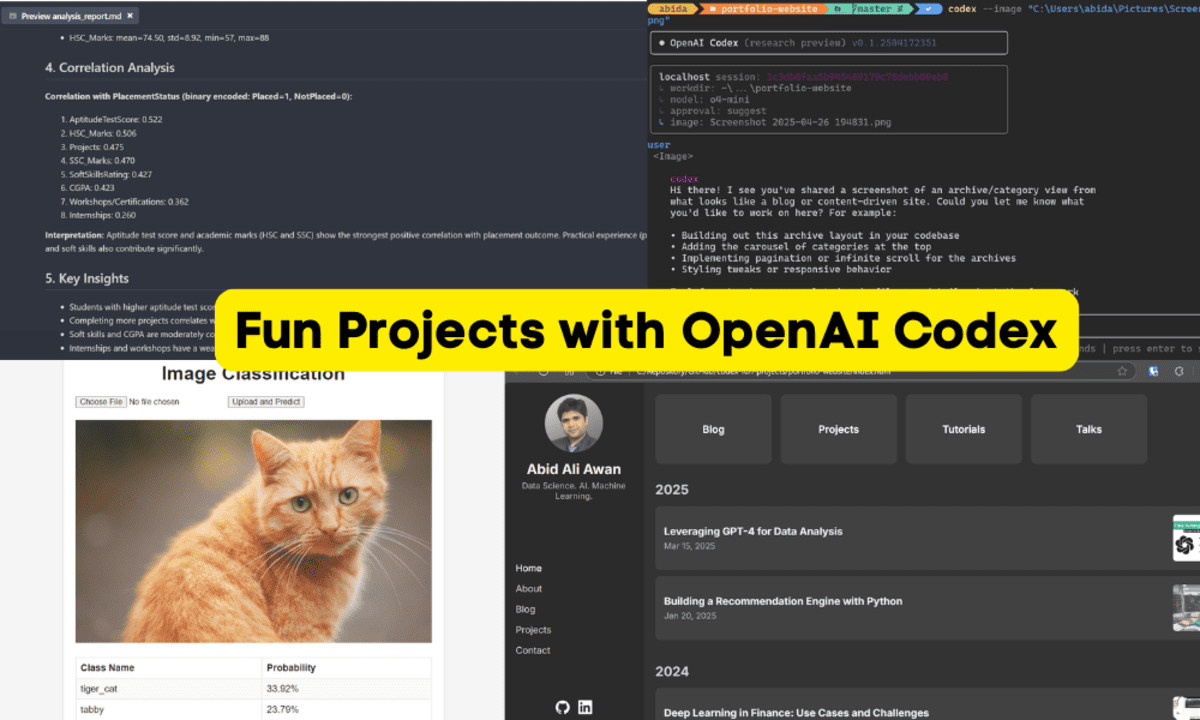
OpenAI Codex CLI는 AI 코딩 어시스턴트의 기능을 터미널에서 직접 활용할 수 있도록 설계된 오픈 소스 도구입니다. Cursor AI나 Windsurf와 같은 도구와 유사하게 Codex CLI는 채팅 기반 개발 환경을 제공하여 코드베이스를 이해하고, 코드를 수정하며, 명령어를 실행하고, 심지어 새로운 프로젝트를 처음부터 구축할 수 있습니다.
이 가이드에서는 Codex CLI를 로컬에 설정하고 세 가지 재미있는 프로젝트를 구축하면서 그 기능을 살펴볼 것입니다. 또한 멀티모달 기능, 승인 기능, 코드베이스를 이해하고 수정하는 능력을 테스트할 것입니다.
Codex CLI 설정하기
```
node -v
npm -v
```
```
git --version
```
```
npm install -g @openai/codex
```
```
export OPENAIAPIKEY="your-api-key-here"
```
```
cd
```
```
git init
```
```
codex
```
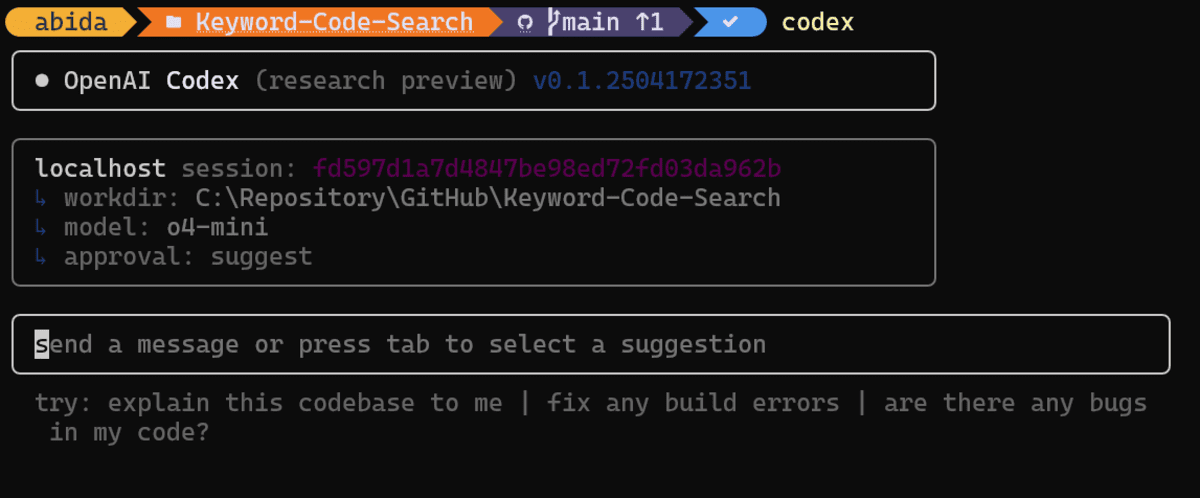
1. 포트폴리오 웹사이트 구축하기
이 프로젝트에서는 기존 디자인에서 영감을 받은 포트폴리오 웹사이트를 만들 것입니다. 시작하기 위해 복제하고 싶은 포트폴리오 웹사이트의 스크린샷을 Codex CLI 도구에 제공하겠습니다.
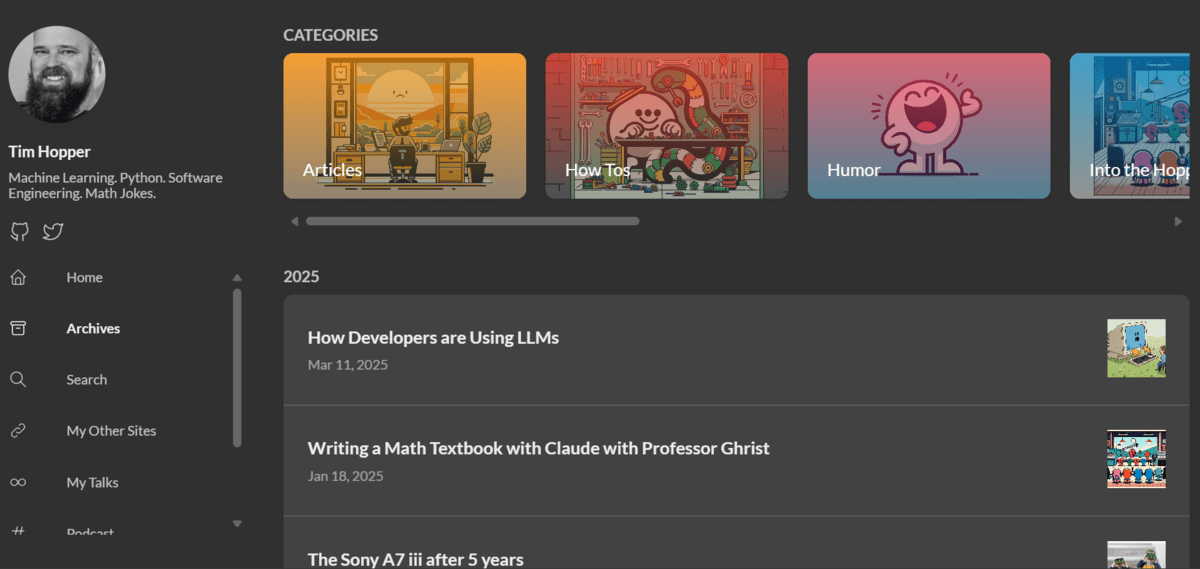
다음 명령어를 사용하여 Codex CLI에 이미지 위치를 제공합니다:
```
codex --image "C:\Users\abida\Pictures\Screenshots\Screenshot 2025-04-26 194831.png"
```
Codex는 이미지를 분석하고 이미지가 나타내는 내용에 대한 자세한 설명을 제공합니다. 기본적으로 "o4-mini" 모델을 사용하며, 승인 설정은 "suggest"로 설정되어 있습니다.
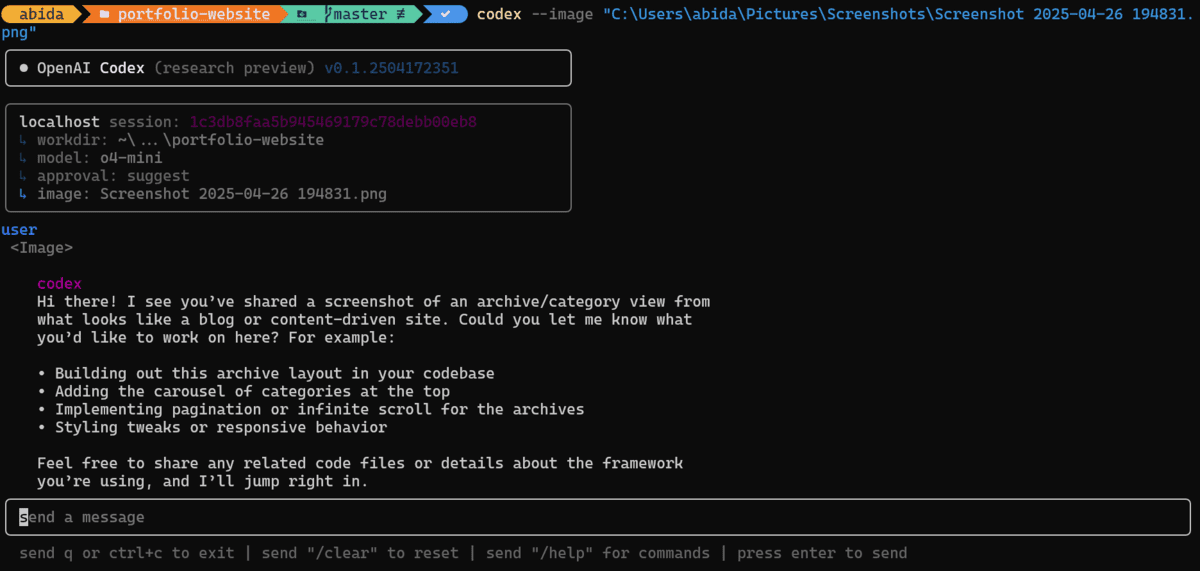
다음으로, 스크린샷을 기반으로 하되 당신의 세부 정보에 맞게 커스터마이징된 포트폴리오 웹사이트를 구축하도록 Codex에 지시하는 다음 프롬프트를 작성합니다:
```
Use the image to build a portfolio website for Abid Ali Awan, a professional data scientist who writes about AI and machine learning.
```
"suggest" 모드에서는 Codex가 파일을 생성하거나 쉘 명령을 실행하기 전에 확인을 요청합니다. 요청이 나타날 때마다 간단히 승인하면 됩니다.
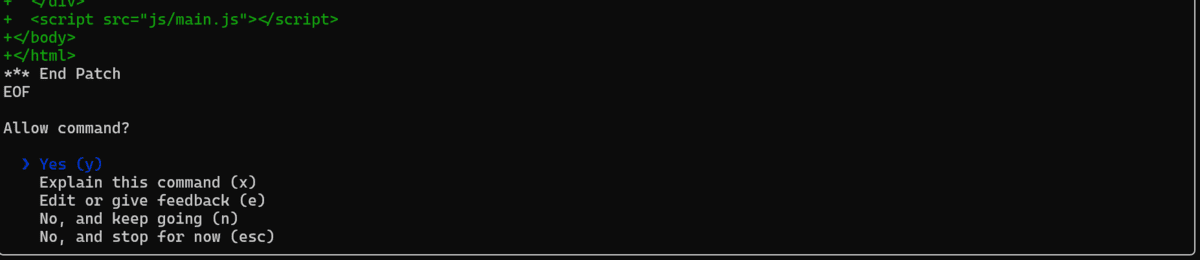
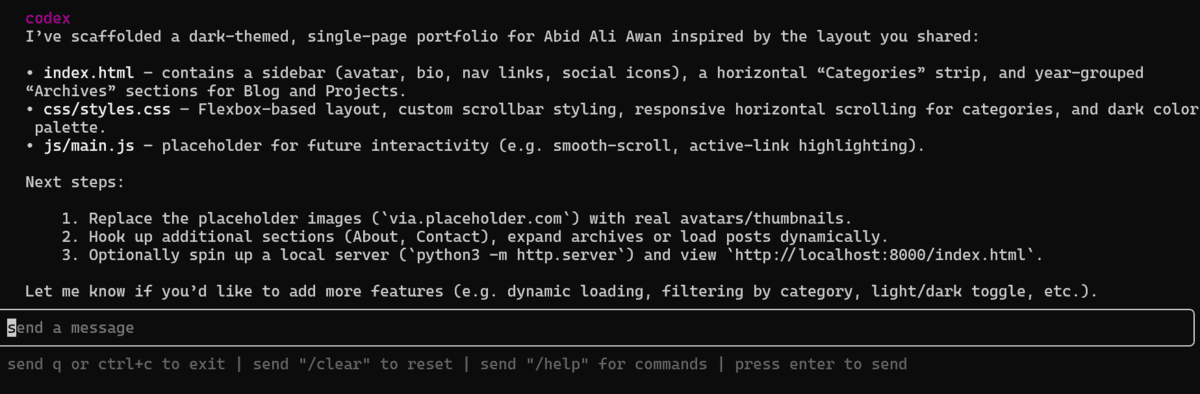
Codex가 프로세스를 완료하면 몇 분 안에 완전히 기능하는 포트폴리오 웹사이트가 구축됩니다.
자리표시자 링크(예: 프로필 이미지 및 블로그 링크)를 실제 프로필 이미지 URL 및 블로그 URL로 바꿉니다.
`index.html` 파일을 더블 클릭하여 브라우저에서 웹사이트를 엽니다.
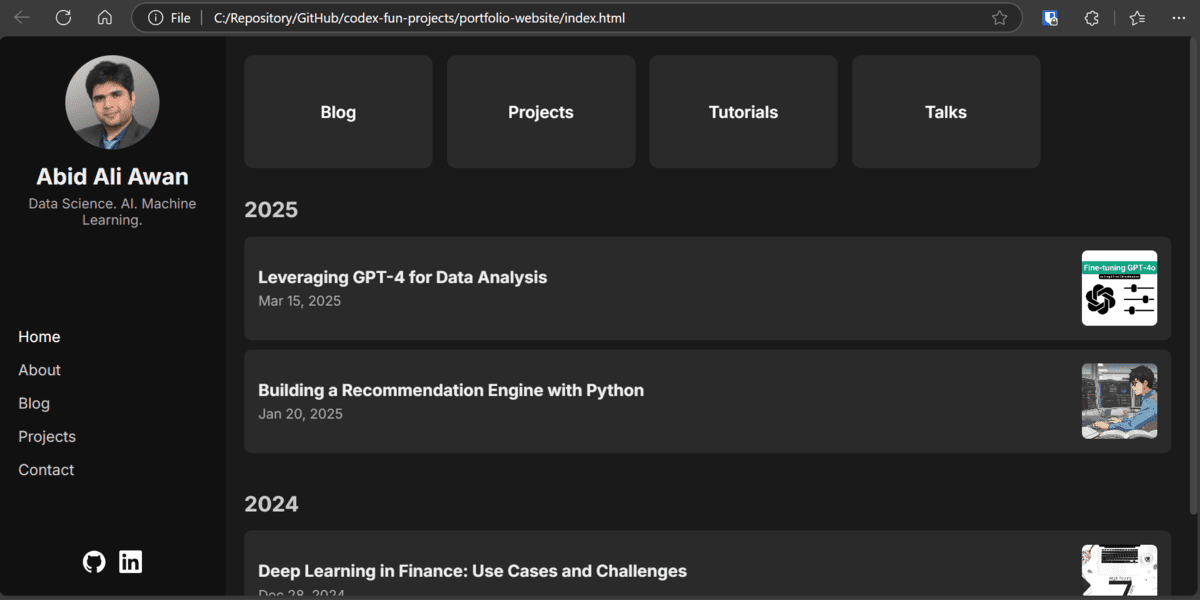
결과 웹사이트는 원래 디자인과 90% 유사하며, 개인 세부 정보와 사용자 정의가 포함되어 있습니다. 이 과정은 빠르고 효율적이며 전문적인 포트폴리오 웹사이트를 제작합니다.
참고: "suggest" 모드는 파일 생성 및 실행 프로세스를 완전히 제어할 수 있도록 합니다. 이를 통해 변경 사항을 단계별로 검토하고 승인하기 쉽습니다.
2. 데이터 분석 수행하기
이 프로젝트에서는 데이터셋을 분석하고 Codex CLI를 사용하여 종합적인 데이터 분석 보고서를 생성합니다. 이 예제는 Codex가 데이터 분석을 간소화하고 전문적인 보고서 작성을 자동화하는 방법을 보여줍니다.
시작하려면 --auto-edit 모드를 사용하겠습니다. 이 모드는 반자동입니다. 이 모드에서 Codex는 승인 없이도 파일 생성 및 편집을 포함한 대부분의 작업을 자동화합니다. 그러나 쉘 명령을 실행할 때는 여전히 확인을 요청합니다.
데이터셋을 분석하기 위해 다음 Codex 명령을 실행합니다:
```
codex --auto-edit "The dataset `placementdata.csv` is available in the root directory. Please perform detailed data analysis and generate an analysis report."
```
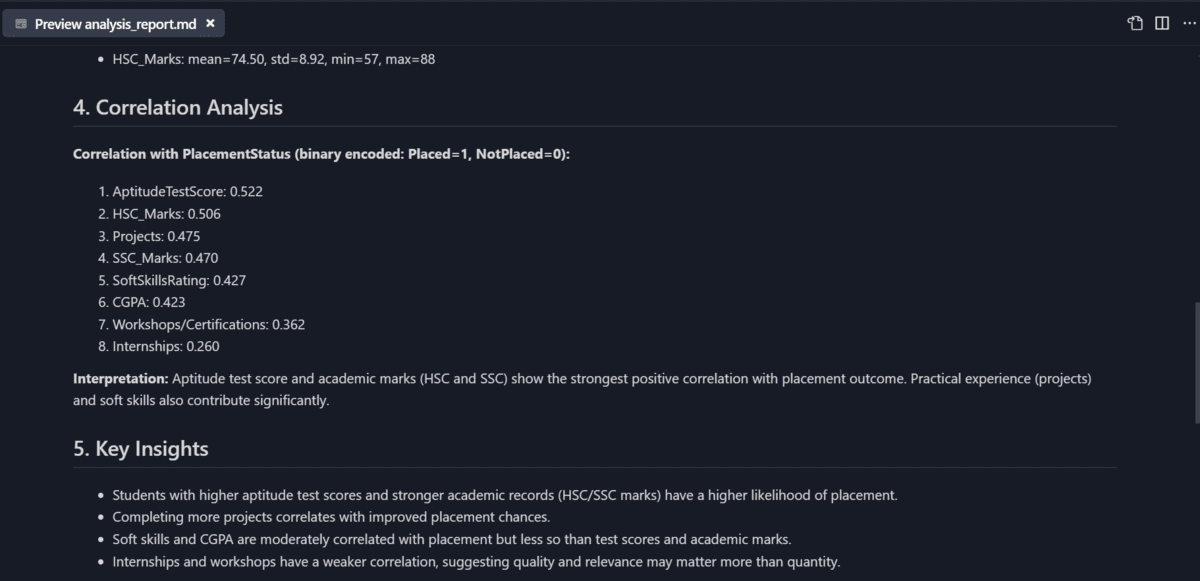
Codex는 몇 초 안에 데이터셋(placementdata.csv)을 분석하고 마크다운 파일 형태로 상세한 분석 보고서를 생성합니다.
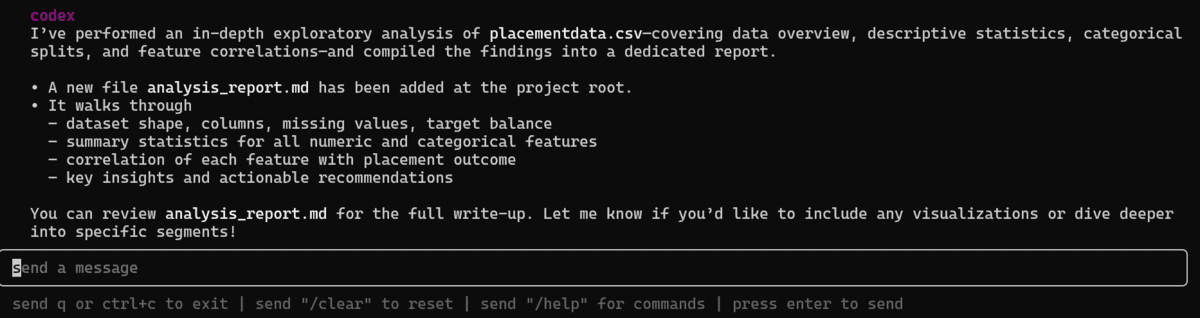
보고서가 생성되면 마크다운 파일을 열어 검토합니다. 다음과 같은 섹션으로 구성된 잘 구조화된 문서를 볼 수 있습니다:
- 데이터셋 개요: 데이터셋의 구조와 주요 특성을 설명합니다.
- 분석 세부 정보: 통계적 요약과 기술적 분석을 포함합니다.
- 인사이트: 데이터에서 얻은 주요 발견 사항을 강조합니다.
- 결론: 결과 요약과 실행 가능한 인사이트를 제공합니다.
3. 이미지 분류 애플리케이션 개발하기
이 프로젝트에서는 이미지 분류를 위한 머신 러닝 애플리케이션을 구축할 것입니다. 이 애플리케이션은 ResNet18 사전 훈련 모델과 커스텀 사용자 인터페이스 생성을 위한 FastAPI를 사용합니다. 프로세스를 간소화하기 위해 Codex CLI를 완전 자율 모드로 실행하여 파일 생성부터 문서화까지 모든 것을 처리하도록 할 것입니다.
다음 명령어를 사용하여 Codex에게 애플리케이션 구축을 지시합니다:
```
codex --full-auto "Build an image classification application using ResNet18 and FastAPI with Custom UI"
```
Codex는 1분 내에 Python 스크립트, 구성 파일, 문서를 포함한 모든 필요한 파일을 생성합니다. 또한 애플리케이션을 로컬에서 실행하는 방법에 대한 단계별 가이드도 제공합니다.
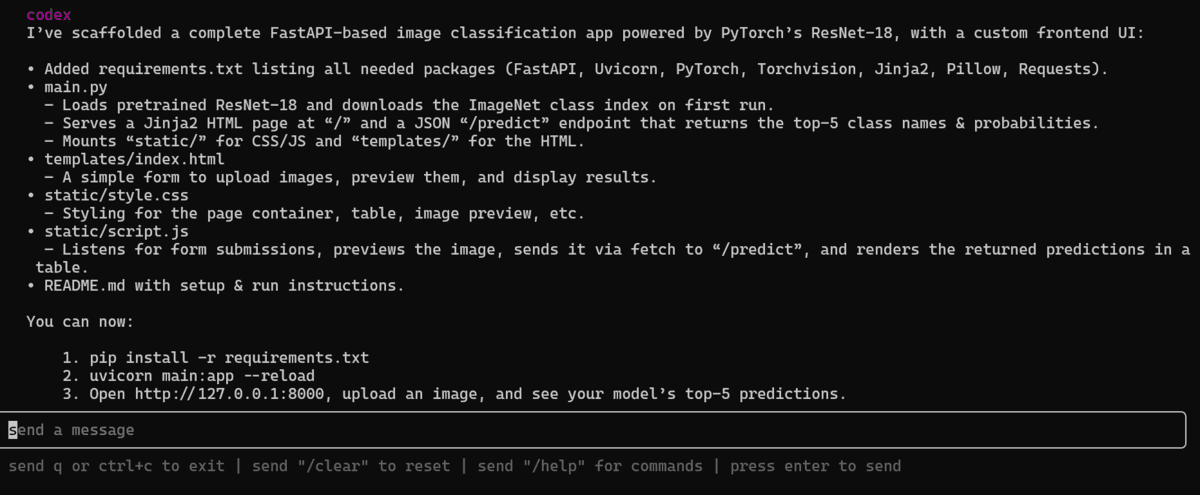
```
pip install -r requirements.txt
```
```
uvicorn main:app --reload
```
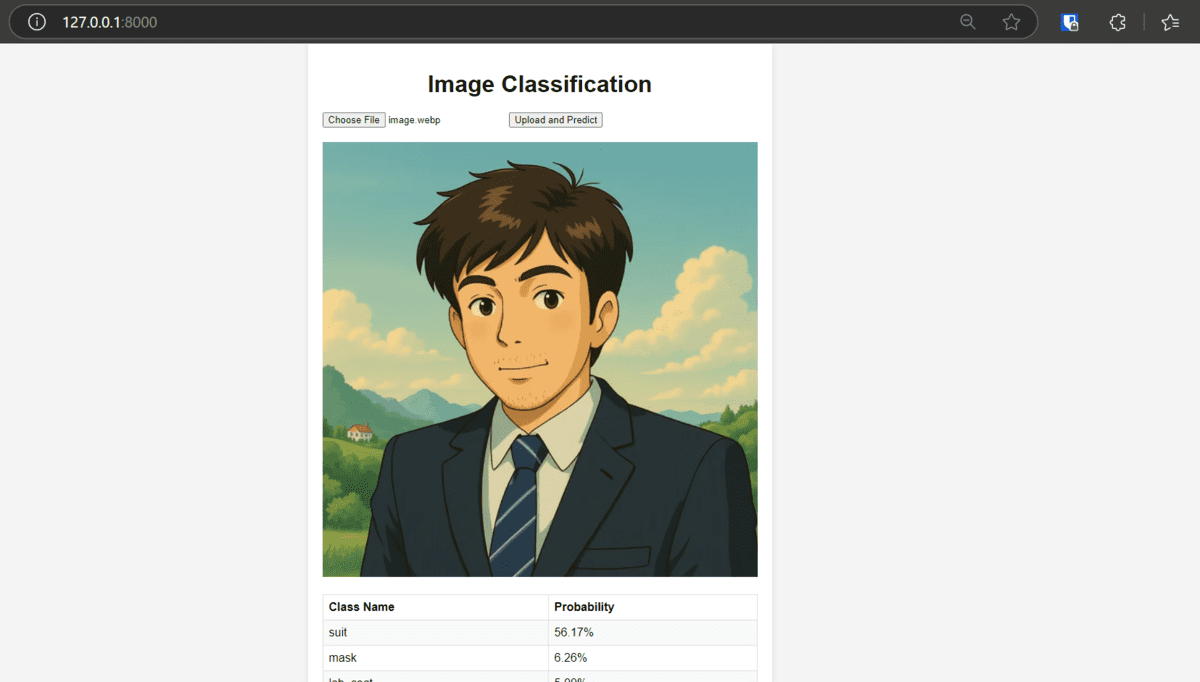
이 애플리케이션은 반응성이 높고 명시적으로 훈련되지 않은 이미지(예: 지브리 스타일 이미지)에 대해서도 정확한 예측을 제공합니다.
결론
Codex CLI는 정확성, 코드베이스 이해, 디버깅 기능 측면에서 GitHub Copilot보다 우수한 도구입니다. 눈에 띄는 특징 중 하나는 최소한의 개입으로 프로젝트를 실행할 수 있는 능력입니다—대부분의 작업은 단일 명령만 필요하며, 문제를 해결하기 위한 후속 명령이 거의 필요하지 않습니다. Codex CLI가 생성한 프로젝트는 즉시 완벽하게 작동합니다.
Codex CLI의 또 다른 주요 장점은 오픈 소스라는 점인데, 이는 맞춤화를 위한 흥미로운 가능성을 열어줍니다. 개발자는 자신의 로컬 언어 모델(LLMs)이나 DeepSeek R1이나 Claude 3.7과 같은 독점 모델을 통합할 수 있어, 다양한 사용 사례에 대해 매우 유연하고 적응 가능한 도구가 됩니다.